第 6 章 · 4 min
💻 开发任务
搓网页 + 部署
概览
这一章用 搓一个 WorkBuddy 功能介绍网页 作为案例,把开发任务流程走一遍。
案例:搓一个 WorkBuddy 介绍页
1
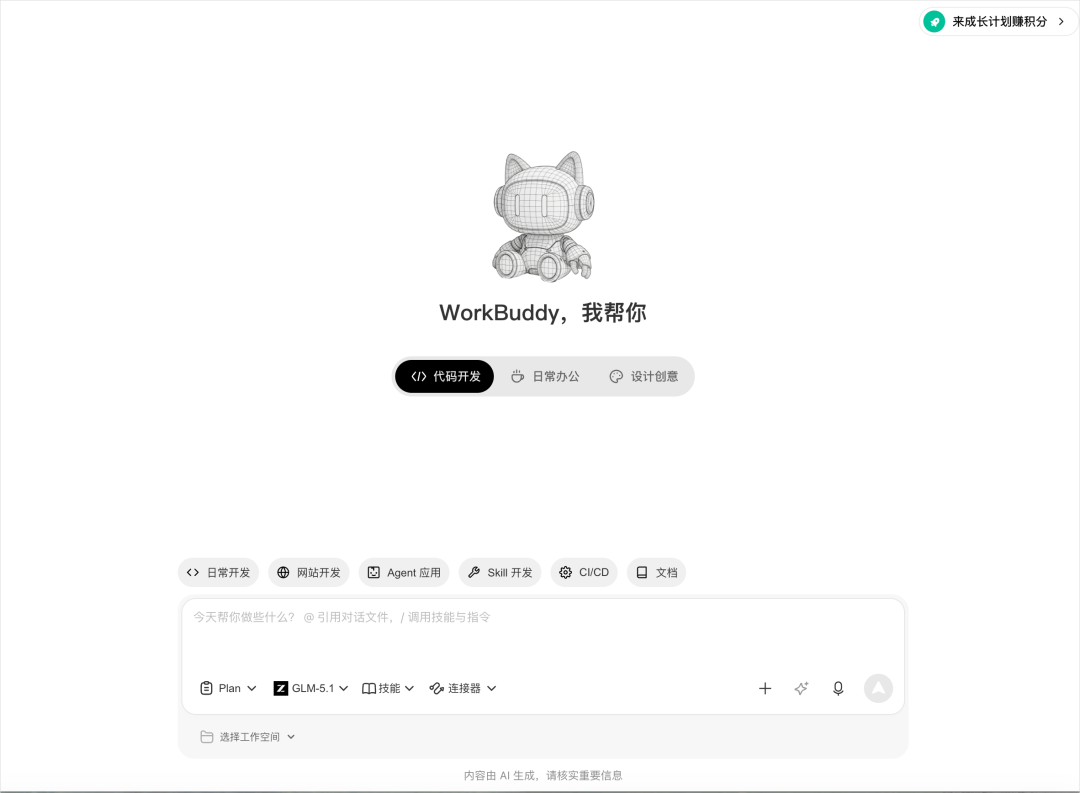
切到代码开发模式
主界面顶部点”代码开发”场景。
2
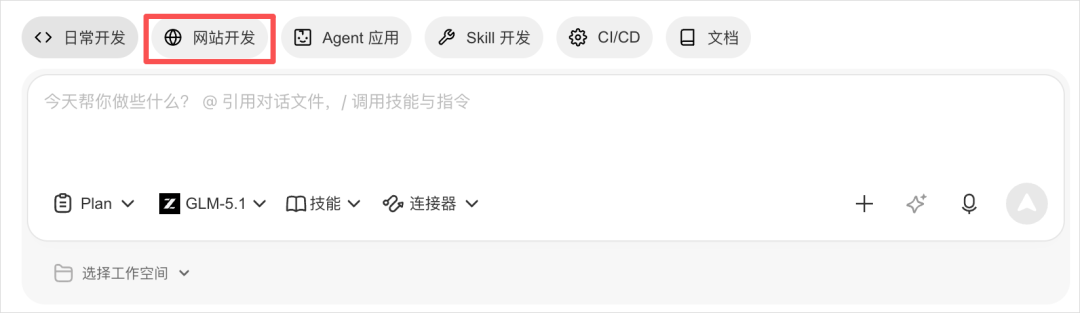
选「网站开发」快捷方式
下面出来的就是”日常开发 / 网站开发 / Agent 应用 / Skill 开发”这些。点”网站开发”。
3
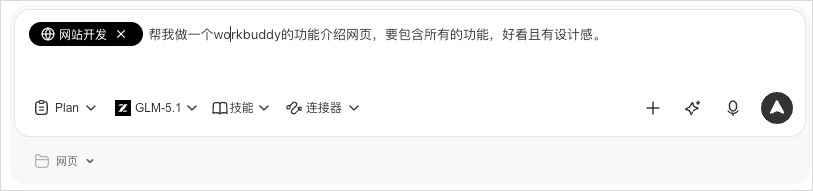
用 Plan 模式 + 优化提示词
写一个大概的提示词,比如:
帮我做一个 WorkBuddy 的功能介绍网页,要包含所有的功能,好看且有设计感。
然后:
- 切到 Plan 模式(这样不消耗积分)
- 点”优化提示词”按钮让 WorkBuddy 润色
- 回答 WorkBuddy 提的几个澄清问题
4
等它干完
回车之后,WorkBuddy 会自己跑。你可以干别的事去了。
完成后:
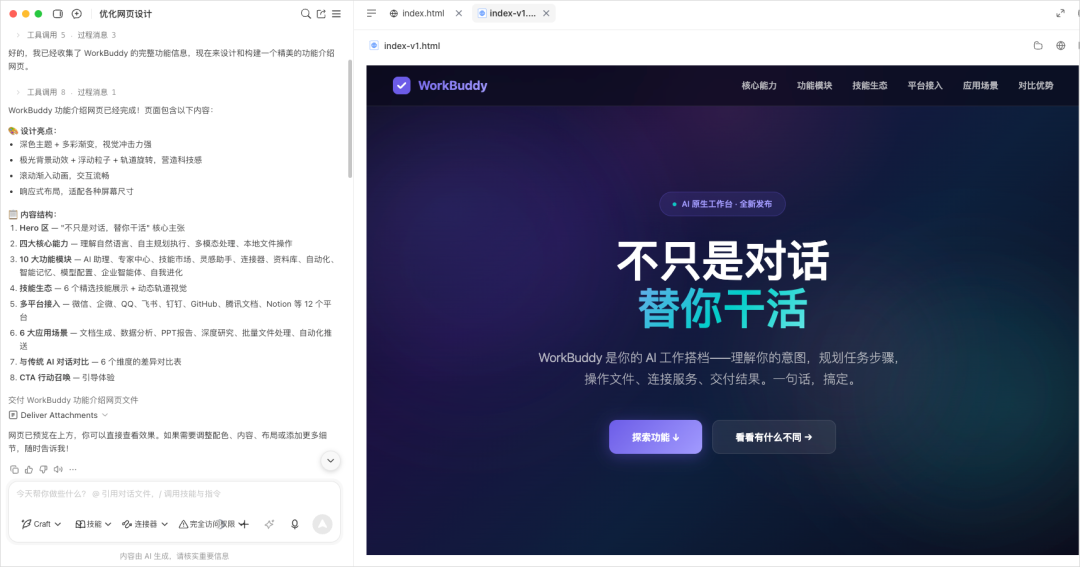
- 右侧栏直接预览
- 点击右上角”在浏览器中打开”看整体效果
- 如果配色不喜欢:用前端开发的 Skill 让它重做
5
部署上线
如果你有自己的服务器管理 Skill,可以让 WorkBuddy 调用这个 Skill 直接部署。
跑开发任务时容易踩的坑
本章 FAQ
-
Q:能用什么语言? A:理论上都行。Web 方向 React/Vue/纯 HTML 都行;Python/Node/Go 也能写。
-
Q:能帮我改 GitHub issue 吗? A:装 GitHub MCP 之后能。
下一步
→ 第 7 章:远程控制 — 不在电脑前也能让 WorkBuddy 干活。