第 2 章 · 4 min
🎛 认识界面
三场景 × 三模式 × 工作空间
概览
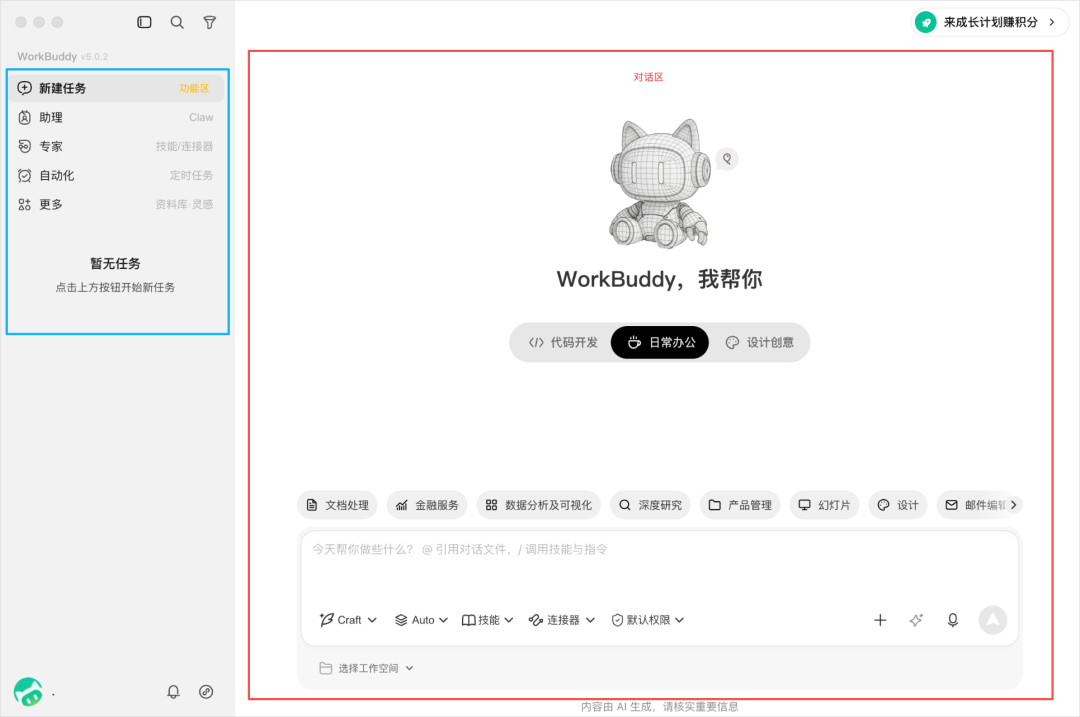
主界面分三大块:中间对话区、下面快捷方式、对话框选项。我们从左到右过一遍。
三种场景
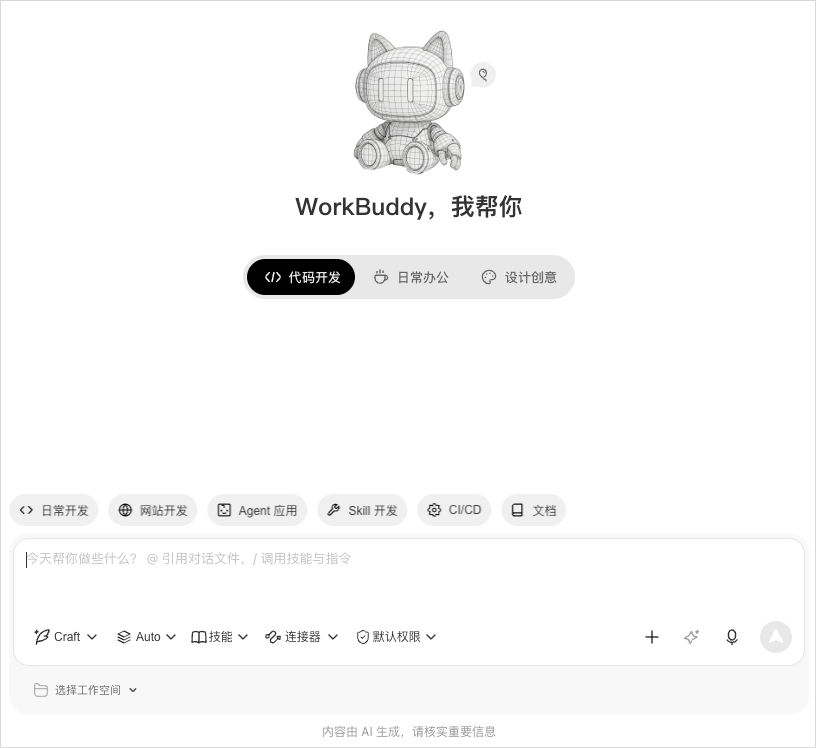
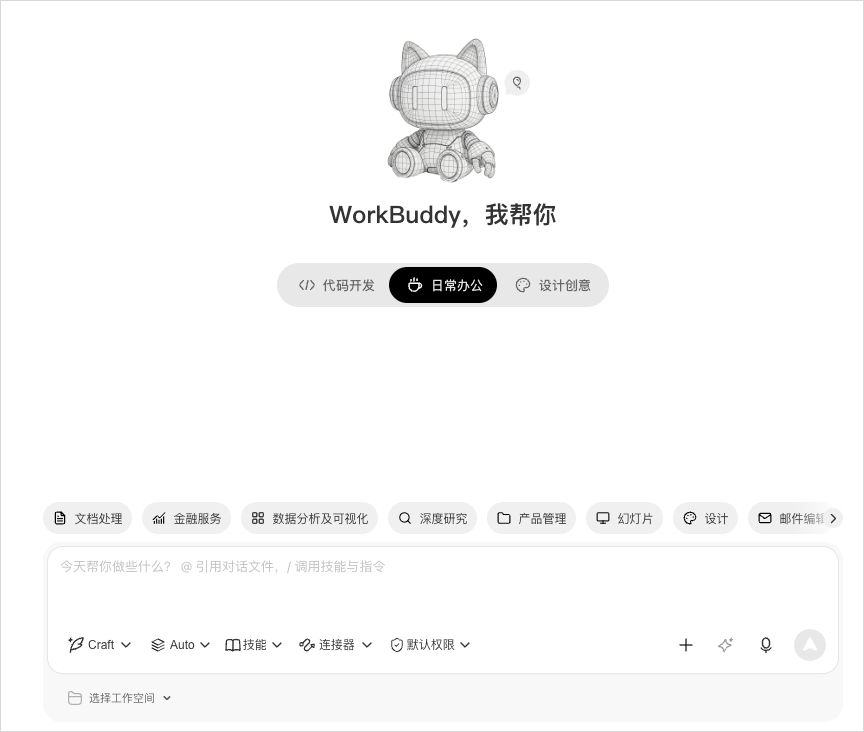
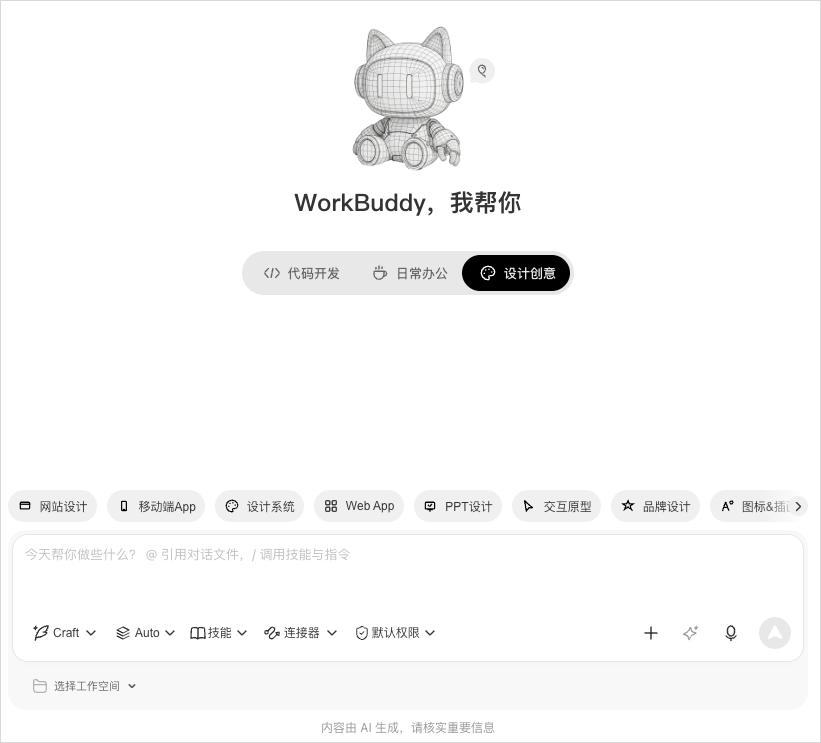
正中间对话区上方,有 三个场景模式 可以切换:
- 代码开发:日常开发、网站开发、Agent 应用、Skill 开发
- 日常办公:文档处理、数据分析、深度研究、幻灯片
- 设计创意:网站设计、移动 App、PPT 设计、交互原型、品牌设计
切换场景,下面的快捷方式也跟着变。比如切到”日常办公”,出来的是文档/PPT 这类模板。
三种工作模式(关键!)
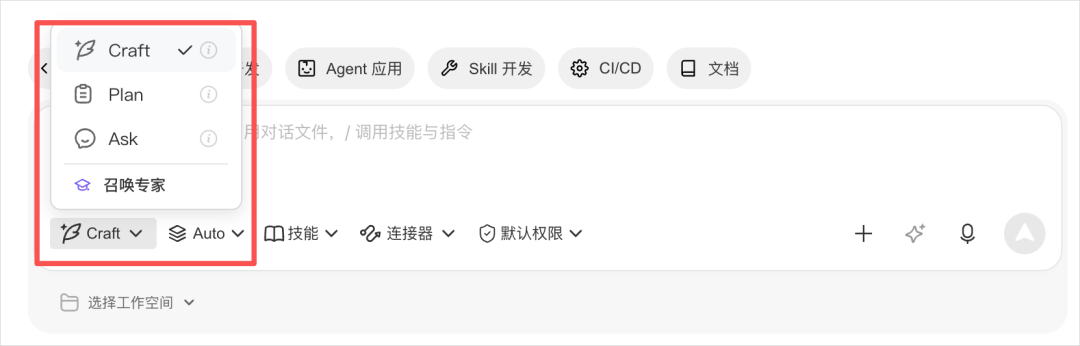
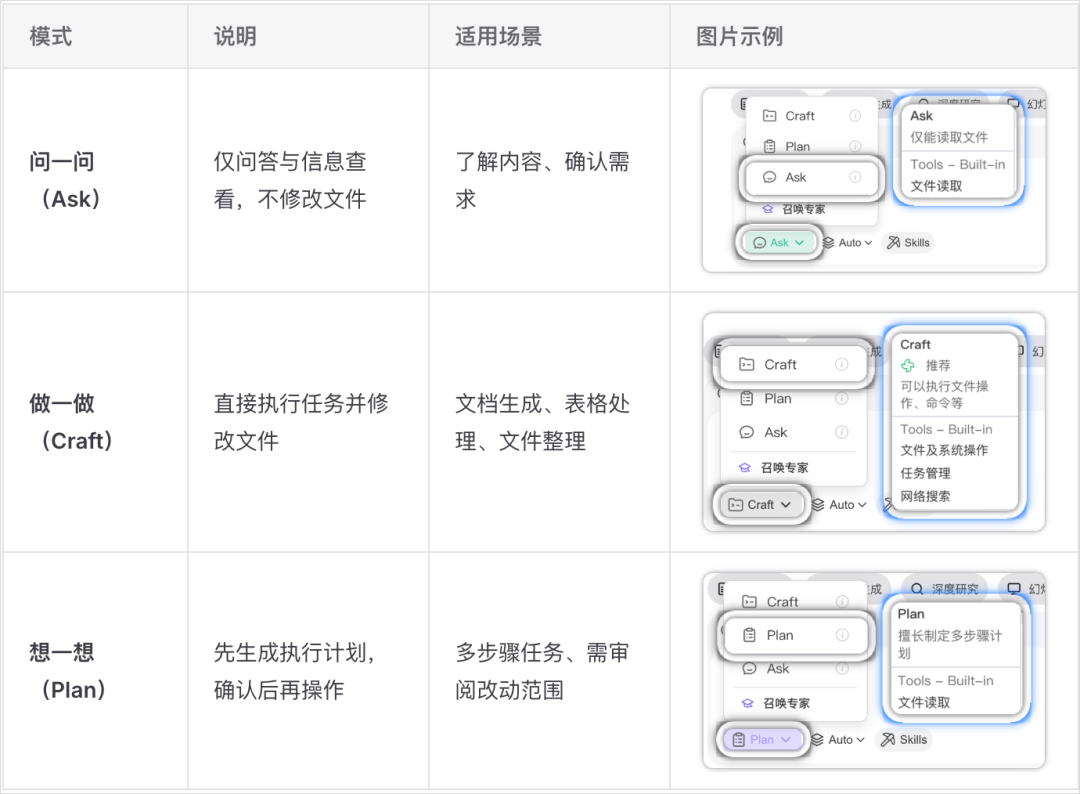
对话框下方左侧第一栏,是 工作模式。这是新手最容易踩坑的地方。
- Ask:纯聊天,不消耗积分
- Plan:先出计划,不消耗积分,再让你确认
- Craft:默认模式,直接动手,消耗积分
模型选择
内置国产大模型:腾讯混元、DeepSeek、GLM、Kimi。不同模型消耗积分不同。
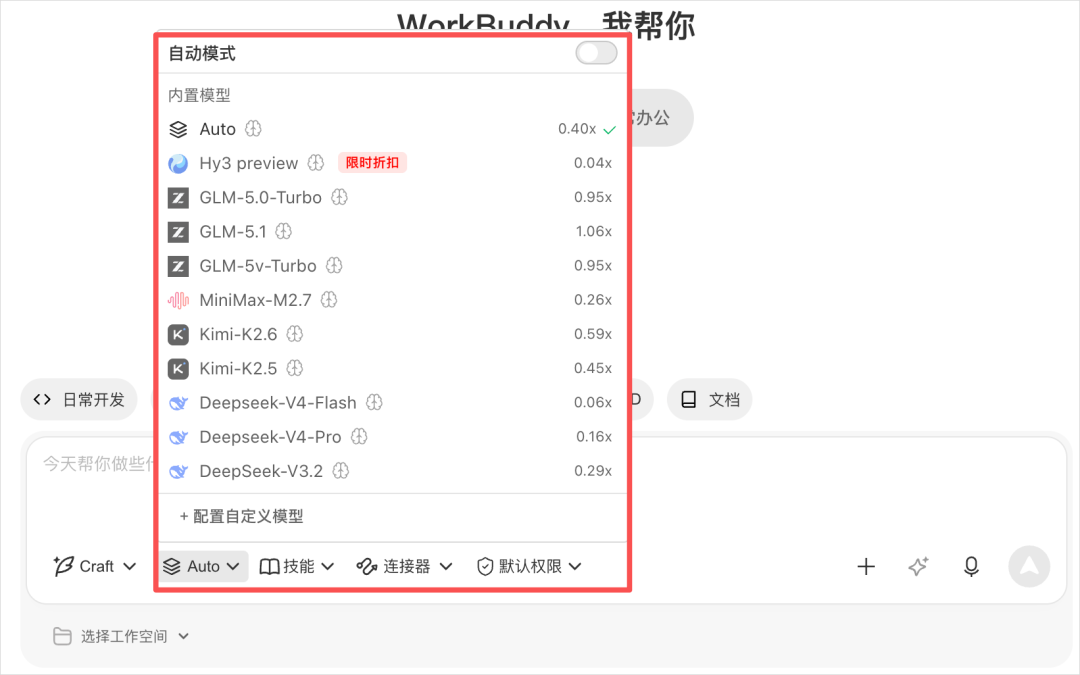
- 不知道选啥 → DeepSeek V4 Pro(最推荐)
- 想用 GPT/Claude → 没有,合规要求
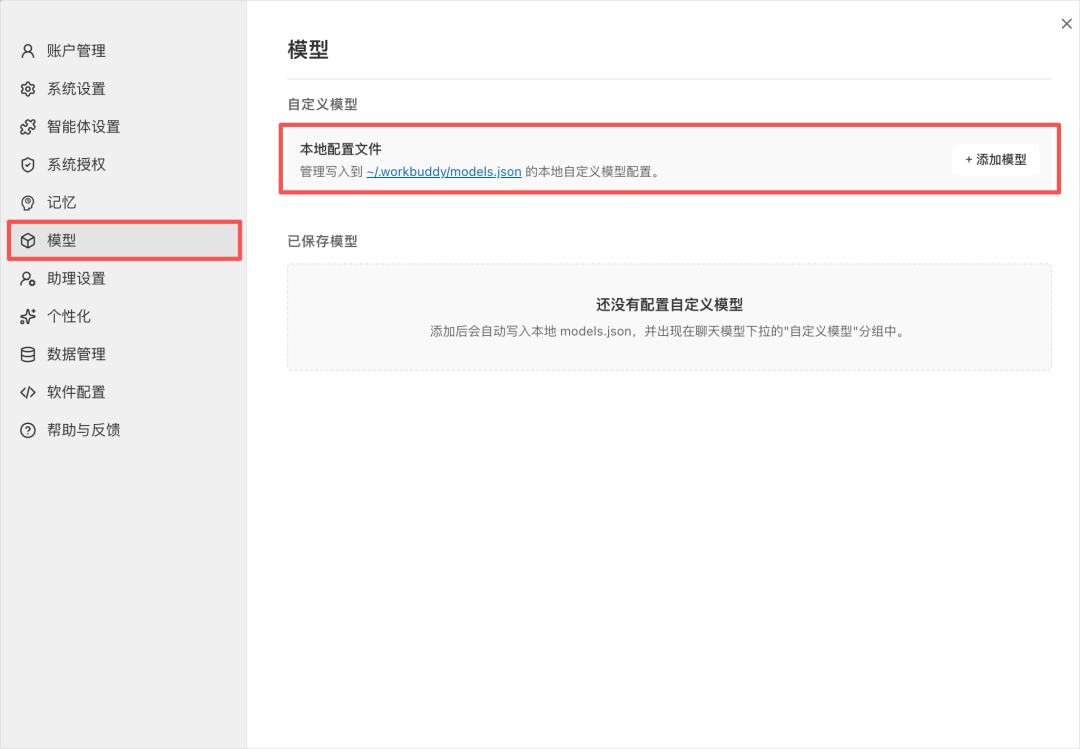
- 想用自己的 API Key → 设置 → 模型 → 添加模型(兼容 OpenAI 协议)
权限
两种选择:
- 默认权限:遇到高风险操作会停下来问你
- 完全访问:放权到底,让 Agent 自己跑
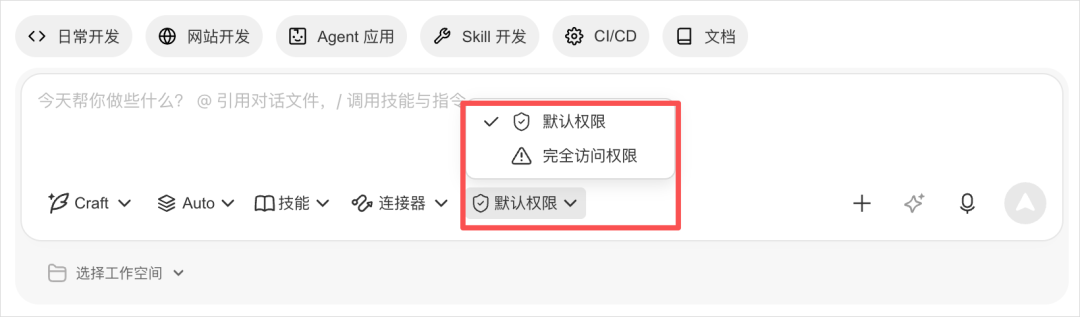
嫌烦就选完全访问,但要对自己负责。
工作空间
对话框最下面有”选择工作空间”按钮。
工作空间 = 你电脑上的一个文件夹。WorkBuddy 在里面读写文件。
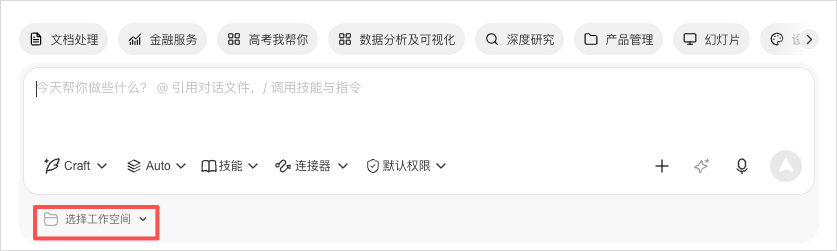
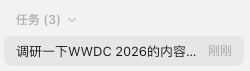
- 选错了:文件写到错地方,任务完成后还能再保存到工作空间
- 选对了:能多个 agent 同时协作,本地也能看到对应文件夹
本章 FAQ
-
Q:Craft 模式积分消耗速度? A:每条任务 50-500 积分,看复杂度。专家团模式是单专家的 3-5 倍。
-
Q:能同时开多个 agent 协作吗? A:能。保存到工作空间后,能并行开多个 agent 跑。
下一步
→ 第 3 章:专家和技能 — 学会调用 WorkBuddy 的 100+ 专家。