第 5 章 · 4 min
📝 办公任务
周报、邮件、PPT 案例
概览
WorkBuddy 在办公上花了不少心思。这一章用 生成周报 作为案例,把整个流程走一遍。
案例:基于上周公众号数据生成本周周报
1
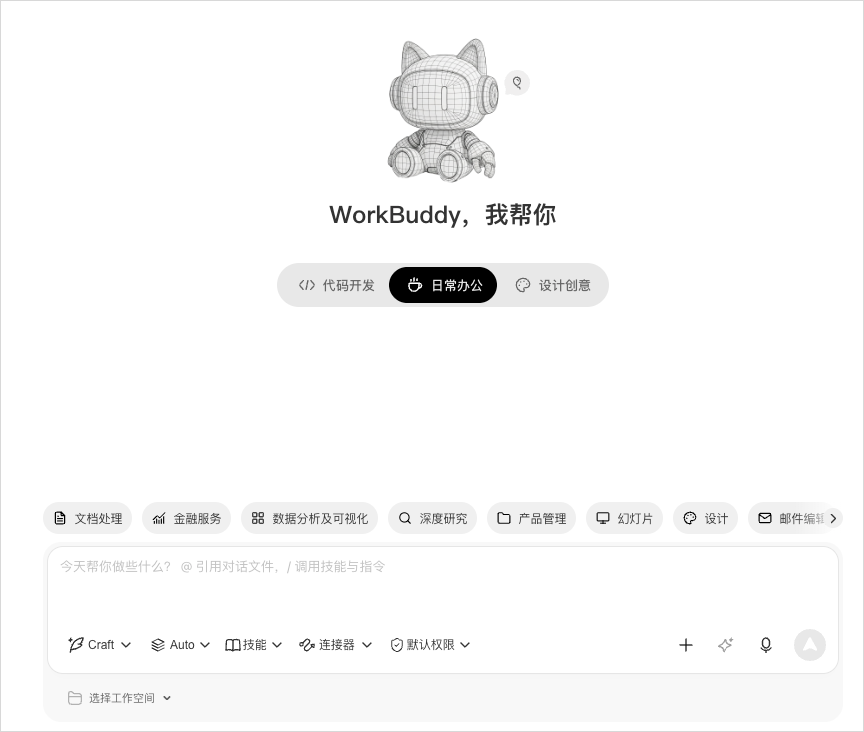
切到日常办公模式
主界面顶部点”日常办公”场景。
2
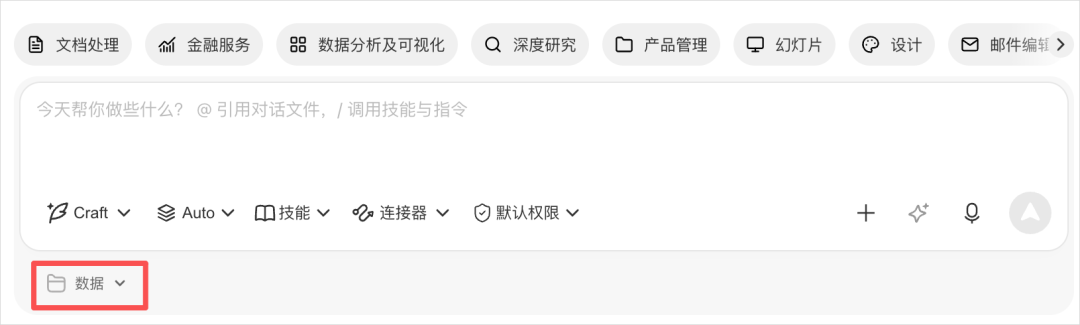
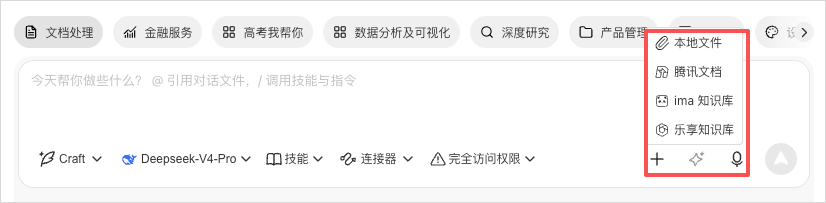
选工作空间 / 上传文件
两种方式把数据喂给 WorkBuddy:
- 选工作空间:对话框最下面点”选择工作空间”,选你存放数据的文件夹
- 上传文件:对话框右侧”+“号 → 选本地文件 / 腾讯文档 / 知识库
3
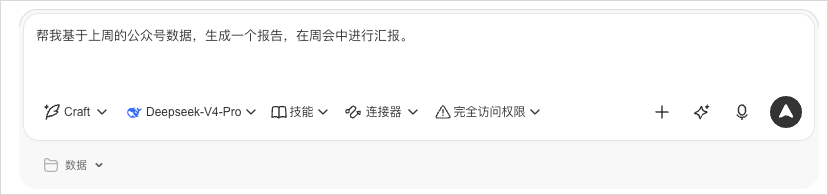
写提示词
下面是一个可以直接复制的提示词模板:
提示词 markdown
基于 [文件/数据] 生成本周周报,要求:
- 3 段:进展 / 风险 / 下周计划
- 每段不超过 5 行
- 关键数字加粗
- 语气:专业但不官方
4
确认 + 跑
确认提示词没问题就回车发送。界面上会看到:
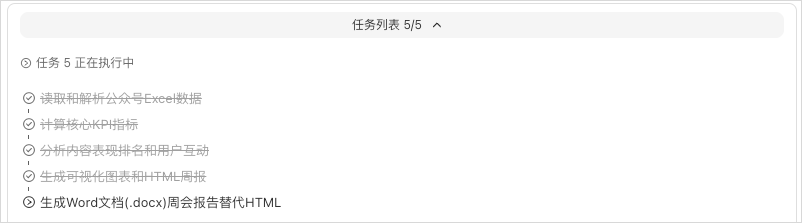
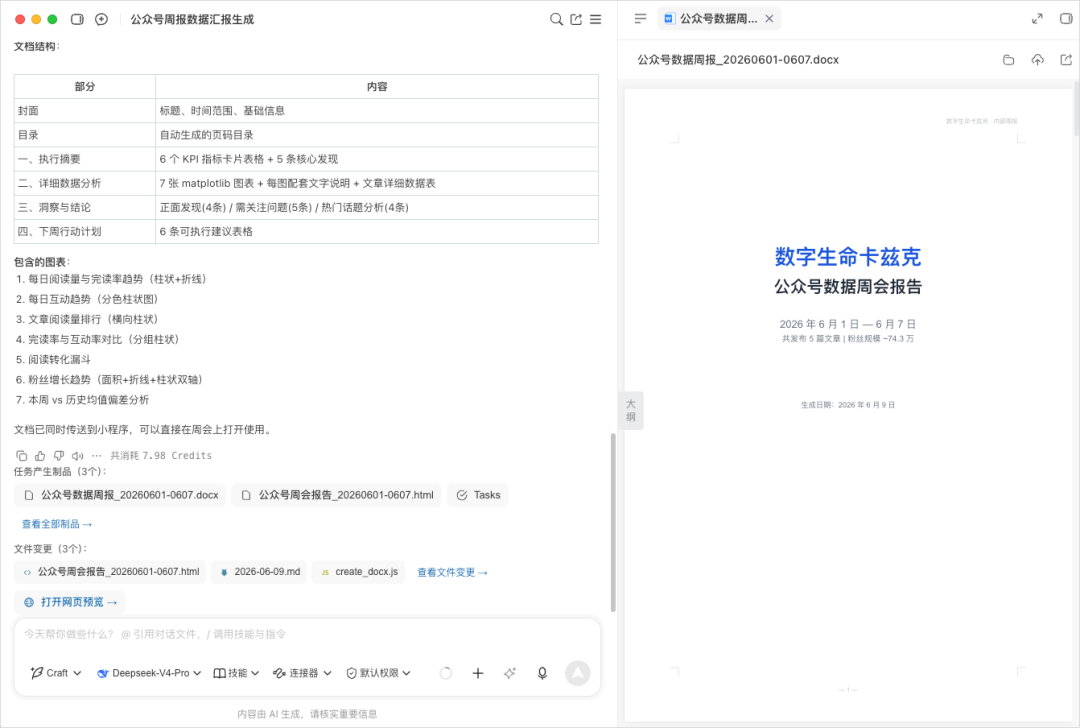
- Todo 清单:每一步在做什么、接下来做什么,进度清楚
- 右侧栏:任务产出的文件 + 内容预览
- “在文件夹中显示”:能直接跳到结果文件
5 个最常用提示词模板
存下来,直接复制用:
周报生成 markdown
基于 [上传的文件/数据] 生成本周周报:
- 3 段:进展 / 风险 / 下周计划
- 每段不超过 5 行
- 关键数字加粗
整理邮件 markdown
从下面邮件里提取 3 类信息:
1. 需要我回复的(标 ⭐)
2. 只需要了解不需回复的(标 👀)
3. 可以直接归档的(标 🗑)
[粘贴邮件原文]
PPT 大纲 markdown
给 [主题] 写一份 10 页 PPT 大纲。
- 每页 1 句标题 + 3 个 bullet
- 第 1 页是封面(标题 / 副标题 / 演讲人)
- 最后 1 页是总结
会议纪要 markdown
把下面这段会议录音/文字整理成会议纪要:
- 参会人
- 讨论的 3 个关键议题
- 达成的决定
- 后续行动项(含负责人 + 截止日期)
[粘贴录音转写]
翻译+校对 markdown
把下面这段英文翻译成中文:
- 信达雅
- 保留专业术语英文原文(括号注释)
- 译完之后用中文润色一遍
[粘贴英文]
本章 FAQ
-
Q:能直接输出 PPT 文件吗? A:WorkBuddy 能生成 PPT 大纲和内容,要导出 .pptx 文件建议配合 PPT 设计的 Skill 一起用。
-
Q:数据安全吗? A:任务数据在 WorkBuddy 沙箱里跑,但敏感数据别乱喂。
下一步
→ 第 6 章:开发任务 — 搓一个能部署上线的小网页。