第 7 章 · 3 min
📱 远程控制
微信小程序 + 云端/本地
概览
远程控制是 WorkBuddy 跟 Claude Code/Codex 不太一样的地方——它原生跟微信打通。你不坐在电脑前,也能让 WorkBuddy 帮忙处理工作。
配置
1
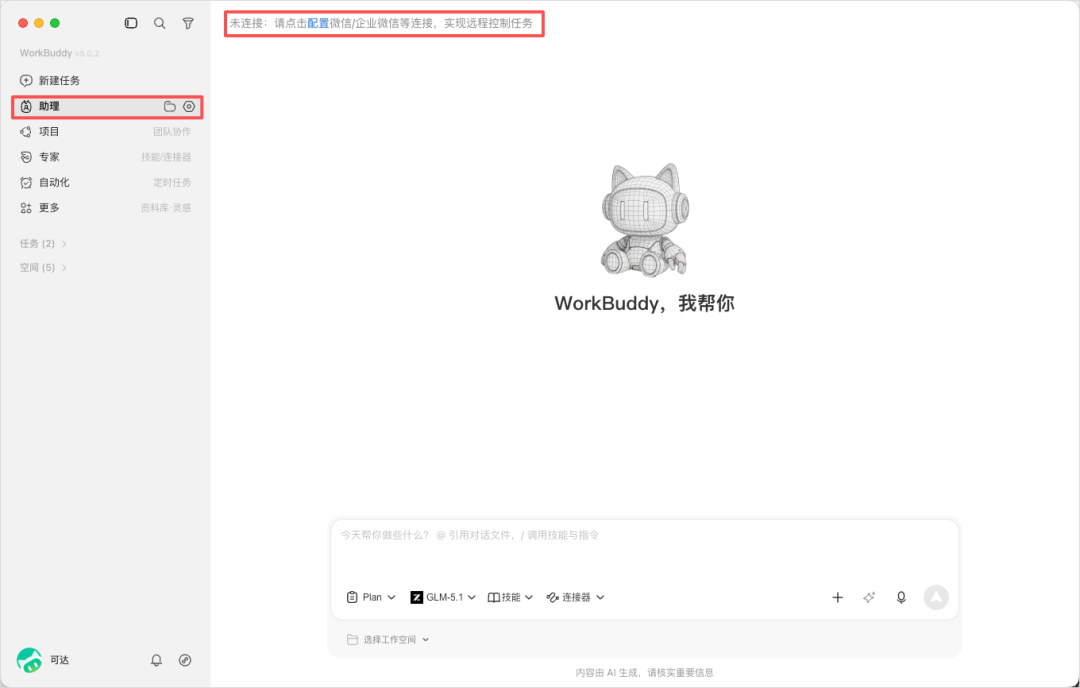
打开助理功能
左上角”助理”功能区。
2
扫码授权
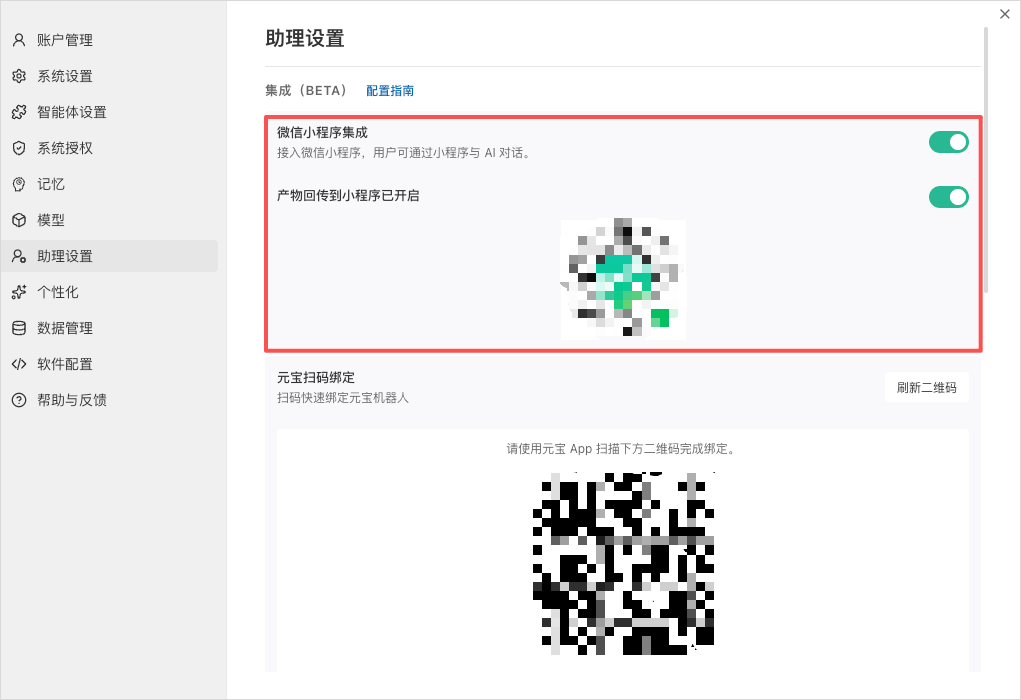
点击”设置” → 打开两个开关 → 用手机微信扫顶部的码 → 打开小程序授权登录。
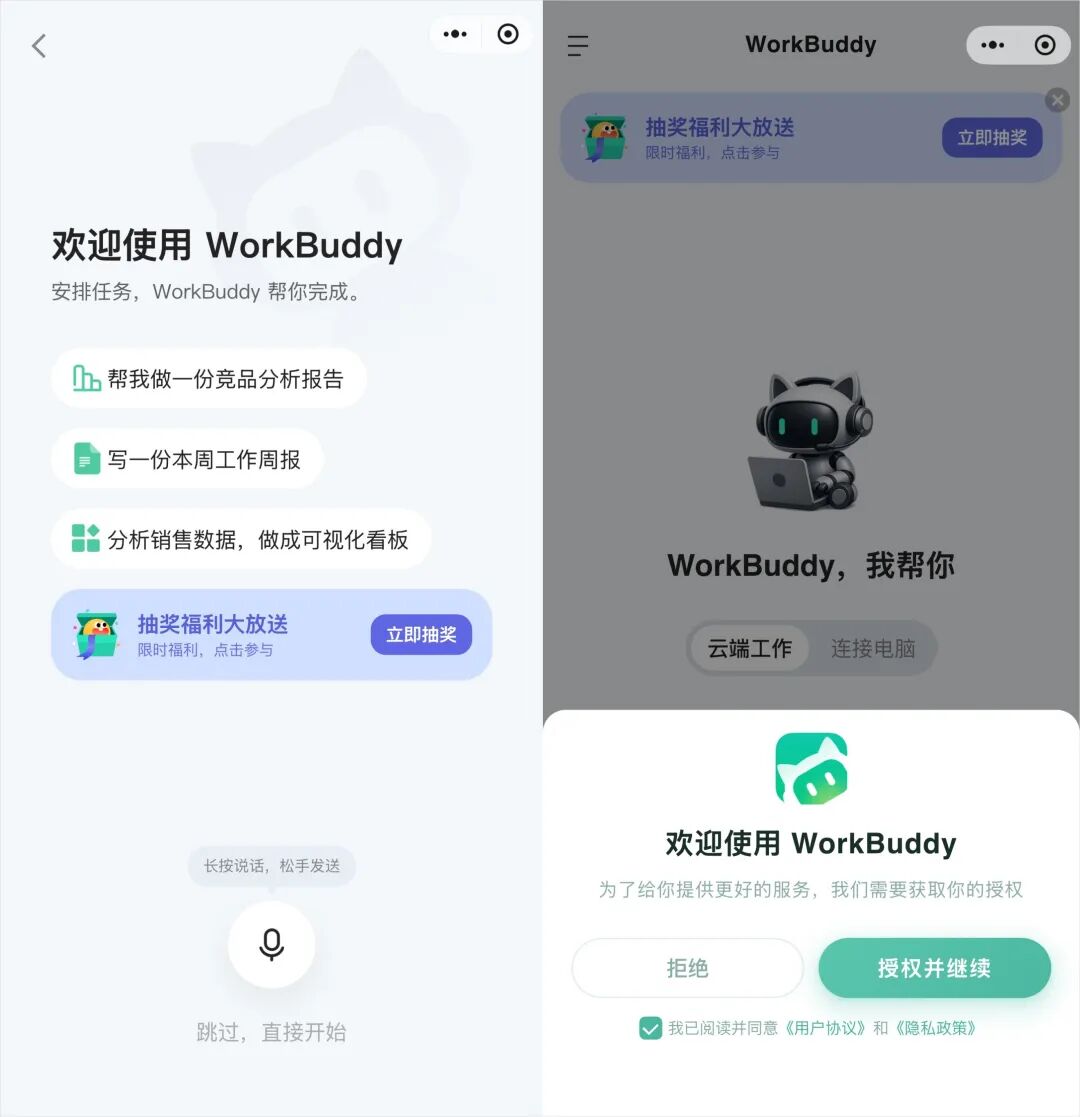
完成后左上角会显示”已连接”。

两种模式:关键区别
手机端的小程序分两种模式:
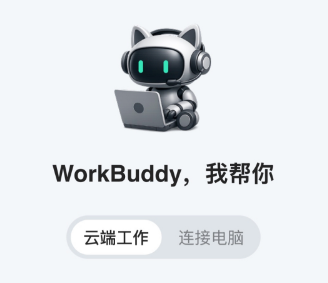
- 云端工作:任务在云端沙箱跑,你电脑不用开
- 连接电脑:远程操控你本地电脑干活,能读电脑里文件
实际场景:从手机发邮件给同事
场景:你在外面,突然要把电脑里一份文件发给财务的邮箱。
操作:
- 打开手机微信 → WorkBuddy 小程序
- 跟它说:“把电脑里 [文件名] 发给 [财务邮箱]”
- 一会就发出去了
财务那边确实收到了。
其他远程通道
- 微信 ClawBot 插件:也行,但卡兹克说小程序体验更稳定
- 飞书 / 钉钉 / QQ:助理里都能接,配置后流程一样
本章 FAQ
-
Q:远程控制安全吗? A:腾讯自家产品 + 微信 OAuth 授权,相对安全。生产环境别在远程里跑。
-
Q:能多人协作远程吗? A:单点登录,同时只能一个远程会话。
-
Q:电脑休眠 WorkBuddy 停了? A:参考第 4 章打开”锁屏远程”。
写在最后
卡兹克的话:“对于绝大多数人来说,Agent 的核心价值不是帮你写出最牛逼的代码,而是帮你把每天那些重复的、琐碎的、让你浑身难受的办公任务给自动化掉。”
发个邮件、整理个数据、做个 PPT、跑个简单的小网页——这些事情,WorkBuddy 已经完全能干了。
希望这个指南能帮你上手。干第一个活去吧。