第 4 章 · 3 min
🛠 修改设置
5 个关键开关 + 自定义指令
概览
第一次装完 WorkBuddy,建议花 3 分钟调一下设置。调好了后面用起来会顺畅非常多。
打开方式:点击头像 → 设置。
5 个关键开关
1
技能自动更新
设置 → 系统设置 → 打开”技能自动更新”。
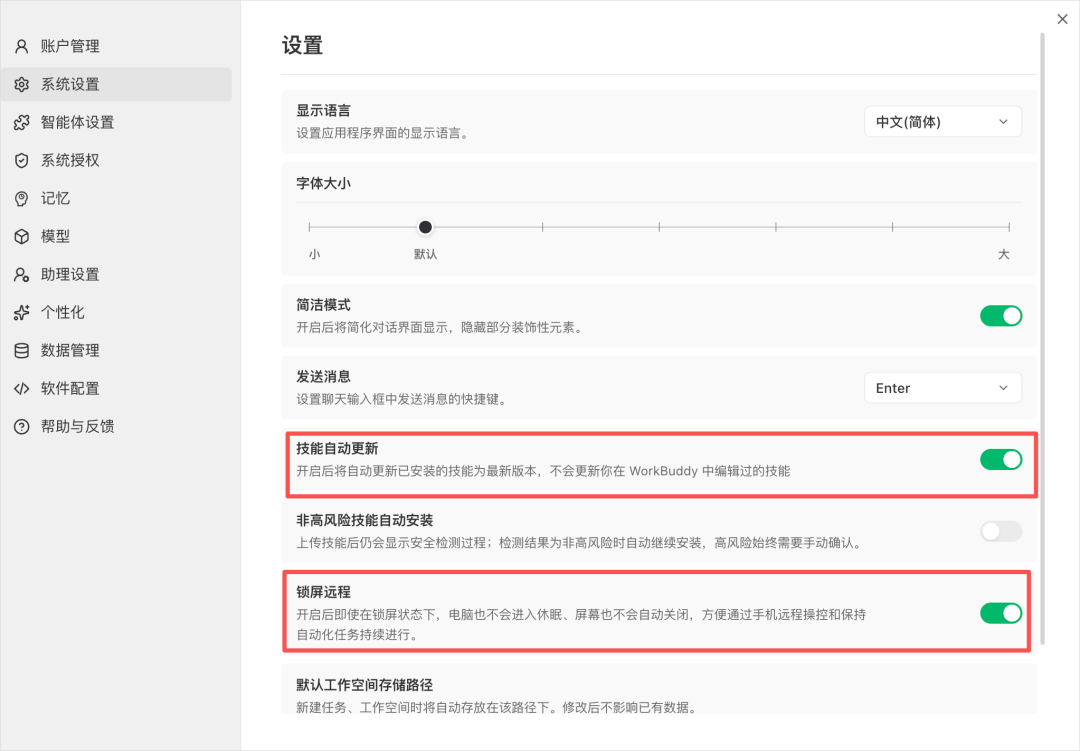
WorkBuddy 的 Skills 广场生态很完整。你装的那些 Skills 出新版本了会自动升级,不用手动盯。
2
锁屏远程
设置 → 系统设置 → 打开”锁屏远程”。
打开后电脑不会进入休眠。出门回来发现电脑休眠、WorkBuddy 躺了,这种事不会发生。
3
系统授权全开
设置 → 系统授权 → 把权限都打开。
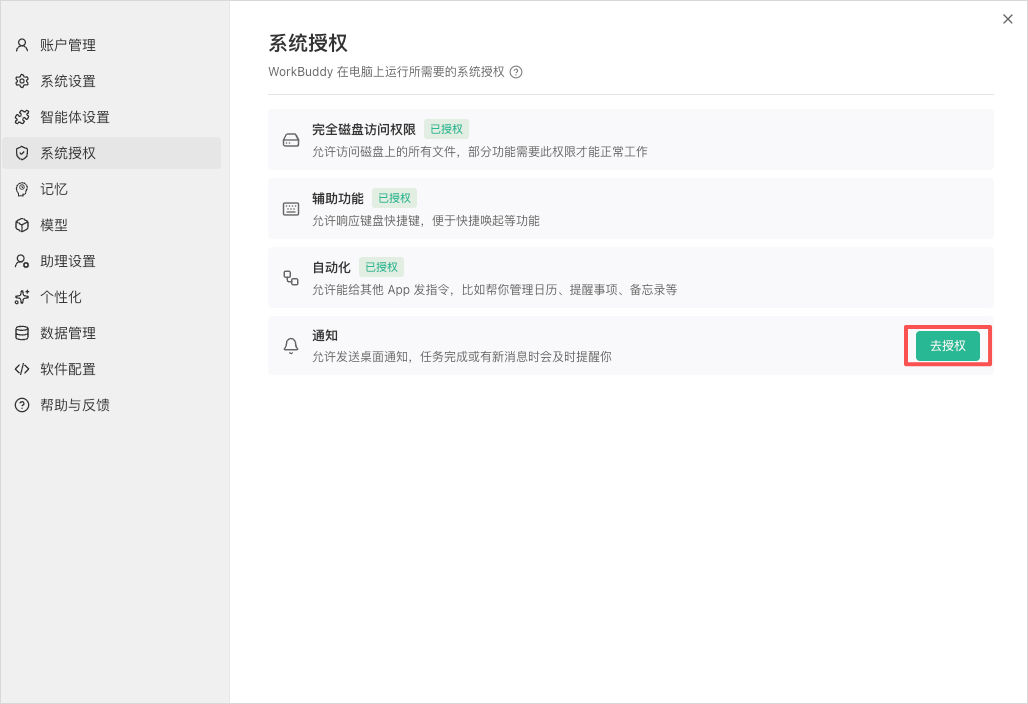
WorkBuddy 需要访问文件、网络、通知等。少一个可能某些功能就跑不起来。
4
对话记忆
设置 → 个性化 → 打开”对话记忆”。
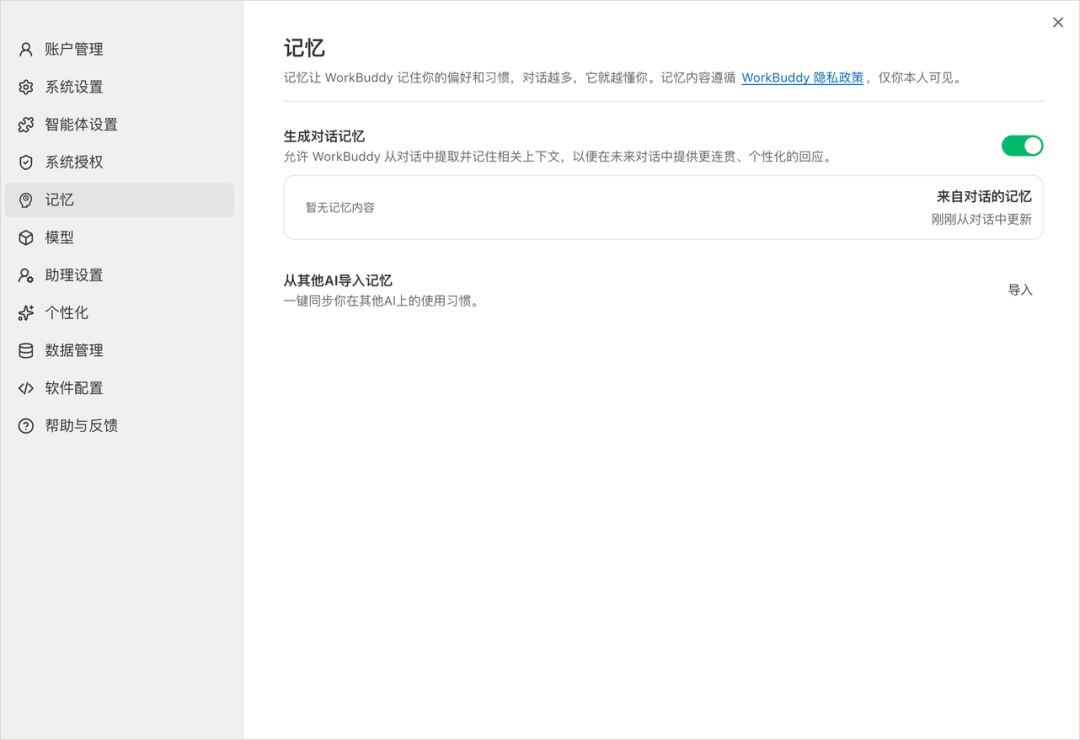
它会从你的历史对话里提取关键信息记下来。后面碰到相关的事会自动调出来用。对话越多,它越了解你的习惯。
5
自定义指令(重点)
设置 → 个性化 → 自定义指令。
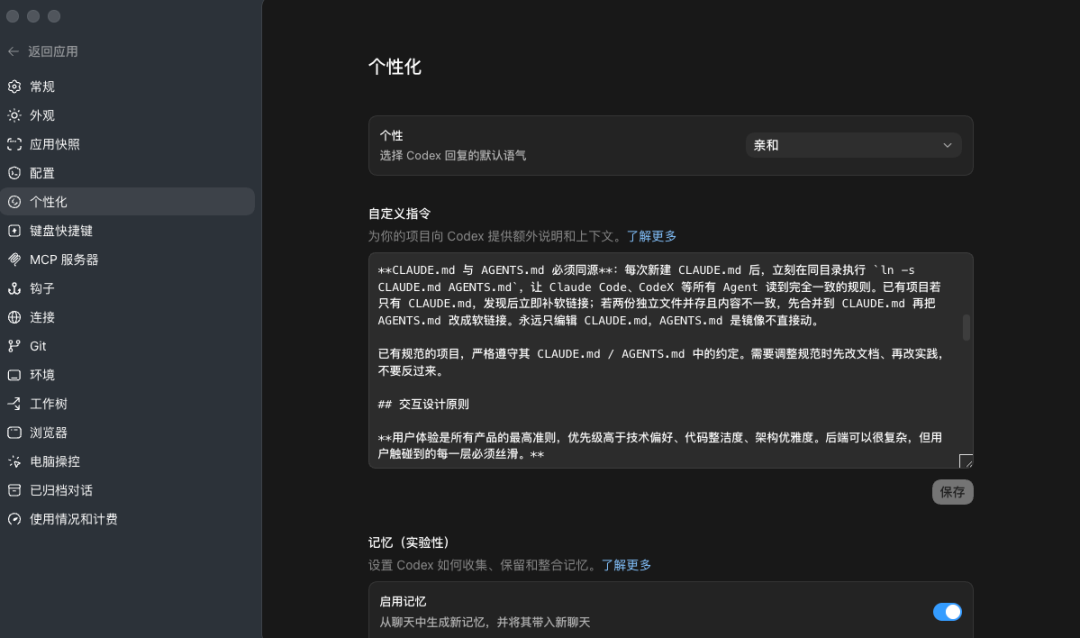
这个是 WorkBuddy 的”最高等级规则文档”,类似 Claude Code 里的 CLAUDE.md。你给整个 Agent 定下的顶层规矩。
卡兹克推荐了一个 Karpathy 的模板,可以直接复制粘贴用上:
自定义指令 markdown
减少常见LLM编码错误的行为准则。可根据需要与项目特定指令合并。
**权衡:**这些准则倾向于谨慎而非速度。对于简单任务,自行判断即可。

## 1. 先思考再写代码
不要假设。不要隐藏困惑。把权衡摆到台面上。
在动手实现之前:
- 明确说出你的假设。不确定就问。
- 如果存在多种理解方式,全部列出来——不要默默选一个。
- 如果有更简单的方案,说出来。该反驳就反驳。
- 如果有什么不清楚的,停下来。说明哪里让你困惑。提问。

## 2. 简洁优先
用最少的代码解决问题。不写投机性代码。
- 不加超出需求的功能。
- 一次性代码不搞抽象。
- 没人要求的"灵活性"和"可配置性"不要加。
- 不要为不可能出现的场景写错误处理。
- 如果你写了200行但50行就能搞定,重写。

## 3. 精准修改
只动必须动的地方。只清理自己制造的问题。
编辑已有代码时:
- 不要顺手"改进"旁边的代码、注释或格式。
- 没坏的东西不要重构。
- 匹配现有风格,即使你会用不同的写法。
- 如果注意到不相关的死代码,提一嘴就好——别删。

## 4. 目标驱动执行
定义成功标准。循环验证直到确认通过。
- "加验证"→"为非法输入写测试,然后让测试通过"
- "修这个bug"→"写一个能复现它的测试,然后让测试通过"
- "重构X"→"确保重构前后测试都能通过"
本章 FAQ
-
Q:自定义指令没生效? A:填完后重启 WorkBuddy 或新开一个对话才会生效。
-
Q:对话记忆会不会泄露隐私? A:存在本地,不上传。
下一步
→ 第 5 章:办公任务 — 跑通第一个能用的办公任务。